| 最終更新日:
02/12/2017
ソフトをインストールしたら、さっそく新しいファイルを作ってみたくなります。ソフトのさまざまな機能を使いながら、「ああでもない、こうでもない」と試しながらすぐに作りたい!と思ったかもしれませんね。
ただし、Dreamweaverに関しては、この方法はちょっとキケンです。「最初に手を抜かなきゃよかった」となってしまいがち。最初の工程を省かずに面倒くさがらずに、手順も管理しつつ進めていくのがベストです。
まずは、設計図を作ります。手書きでもOK。頭の中に出てくるアイデアを片っ端からメモしましょう。きれいに書く必要はありません。頭の中にあるものをとにかく吐き出してしまうのです。どんなサイトにしたいの? どんな人に読んでもらいたい? 何を語りたい? 何を知ってほしい? 誰を幸せにできる?……etc。片っ端から書いていきましょう。
だいたい固まったら、サイト設計図を清書して、フォルダーやファイル、スタイルシートなどの名前などをテキストにして「見える化」します。
このあたりの詳しいお話はまた後日改めてお話することにして、その「サイト設計図ができた」として、Dreamweaverでの手順をご紹介します。
ということで。
Dreamweaverをインストールしたら、真っ先に行うのが[サイトの設定]です。
●[サイトの設定]は、なんのため?
そもそも[サイトの設定]は、なんのために行うのでしょうか?
[サイトの設定]は、「akirakanariというサイトを作りますので、Dreamweaverさん、背後でのチェックをよろしくお願いします」と宣言する儀式です。
会社にしても学校にしても、最初に「どこの所属?」かを決めます。「今日は営業部だったけれど、明日は企画部、明後日は経理部」はありません。同様に、「どこの所属の誰それ」を、Dreamweaverに記憶してもらうのです。それが、[サイトの設定]です。
実際のWebサイトにファイルを送信(アップロード)する際、対象になるのは、[サイトの設定]で指定したフォルダーです。
最初に設定しなければならないのは、以下の2つのみ。
・このサイトは、なんという名前ですか?
・データを収納するフォルダーはどれですか?
サイト名は、わかりやすい名前を。日本語も使えますが、後々のことを考えて、英語表記のほうがよいです。
フォルダーは、ハードディスク内にあるフォルダーを指定します。USBなど外部にあるフォルダーを指定してはいけません。「リンク切れ」しやすくなります。
ハードディスク内のフォルダーであれば、新たなフォルダーを作りつつ登録することも、既存フォルダーを指定することも、どちらでも可能です。すでにフォルダーがある場合は、[ローカルルートフォルダー]右横のフォルダーアイコンをクリックしてそのフォルダーを選択します。フォルダー名は英語で入力します。「/」や「\」などパスに使えない文字はフォルダー名にも使えませんので注意してください。
Windowsの場合、[開く]ボタンが表示されている間は、[選択]ボタンに変わるまで繰り返しクリックしてください。「うまくいかない」という場合には、直接、フォルダーの所在地(パス)を[ローカルルートフォルダ―]欄に入力してもOKです。
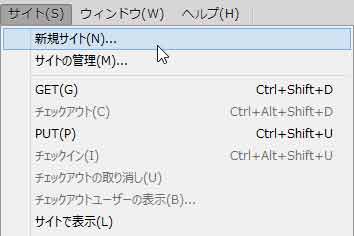
手順1:[サイト]メニューの[新規サイト]を選択する
手順2:[サイト名]を入力し、[ローカルサイトフォルダー]を指定する
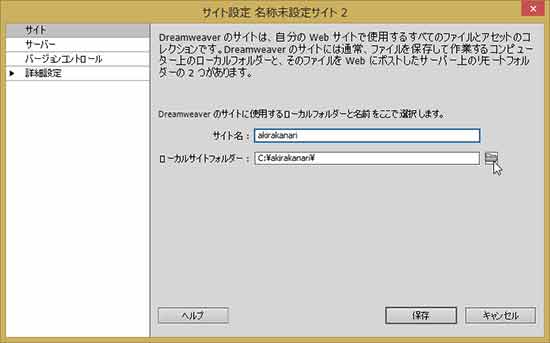
[ローカルサイトフォルダー]右横のフォルダーアイコンをクリックして、フォルダーを選択します。正しく設定できると、[ローカルサイトフォルダー]欄にフォルダーまでのパスが表示されます。ここでは、Cドライブ直下にあるakirakanariフォルダーを指定しています。
はい、これでオシマイ。
この2つを設定して[OK]ボタンをクリックすると、あとはDreamweaverが自動的にサイト名とフォルダーの関係を認識して、その結果を[ファイル]パネルに表示してくれます。[ファイル]パネルにはサイト名が表示され、サイトの中身が表示されます。(現在はカラのフォルダーのため、中身は何もないです)
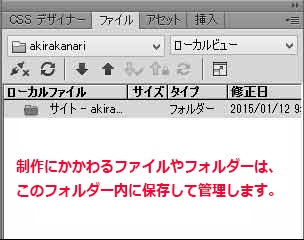
以後、Dreamweaver上でページを作ったら、このフォルダ―内にデータを保存していきます。すると、Dreamweaverは、このフォルダ―の中身をずっと監視してくれるようになります。ファイル名やフォルダー名を変えたときは「名前変えて大丈夫?」と知らせてくれますし、移動したときのリンクも自動的に修正してくれます。他のファイルからリンクされているファイルを削除しようとしたときは「リンクされているけれど削除してもいいの?」と教えてくれます。いわゆる「リンク切れ」が起こらなくなるので、私たちは安心してサイトの制作に専念できます。
さあ、これで、DreamweaverでWebサイトを制作する準備が整いました。新規ファイルを作って、実際のサイト制作を始めましょう。
注意:CS4までの[サイト定義]画面
CS4までは[サイト定義]ダイアログでは2つの画面がありました。[サイト]メニューの[新規サイト]を選択すると、[基本]または[詳細設定]のどちらかの画面が出てきます。[基本]画面が表示されてしまったときは[詳細設定]タブをクリックして[詳細設定]画面を表示して、2つの設定だけを行ってください。
●もっと詳しい解説はこちら

Dreamweaver CC 2014スーパーリファレンス
(ソーテック社/ISBN978-4-8007-1073-4 )
